Tout ce qu'il faut pour configurer l'app et accompagner l'enfant au quotidien : un démarrage en 8 étapes, un guide détaillé illustré de captures, une FAQ et le contact direct de l'éditeur. L'application est 100 % locale, hors-ligne, sans compte.
Comptez environ 30 à 45 minutes pour une première mise en route complète. Rien ne vous oblige à tout faire d'un coup : ces étapes peuvent se traiter dans l'ordre, ou progressivement au fil de la découverte.
1
Étape 1
Mot de passe administrateur
Cadenas en haut à droite, créez un mot de passe et notez-le en lieu sûr. Oublié ? Un code de réinitialisation s'obtient par email, sur preuve d'achat.
2
Étape 2
Profil enfant
Accueil, « + Créer un profil ». Prénom et avatar. Multi-profils illimités sur un même appareil.
3
Étape 3
Pièces actives
Tableau de bord, « Pièces ». N'activez que celles qui correspondent à la vie réelle (Maison, École, Internat).
4
Étape 4
Missions
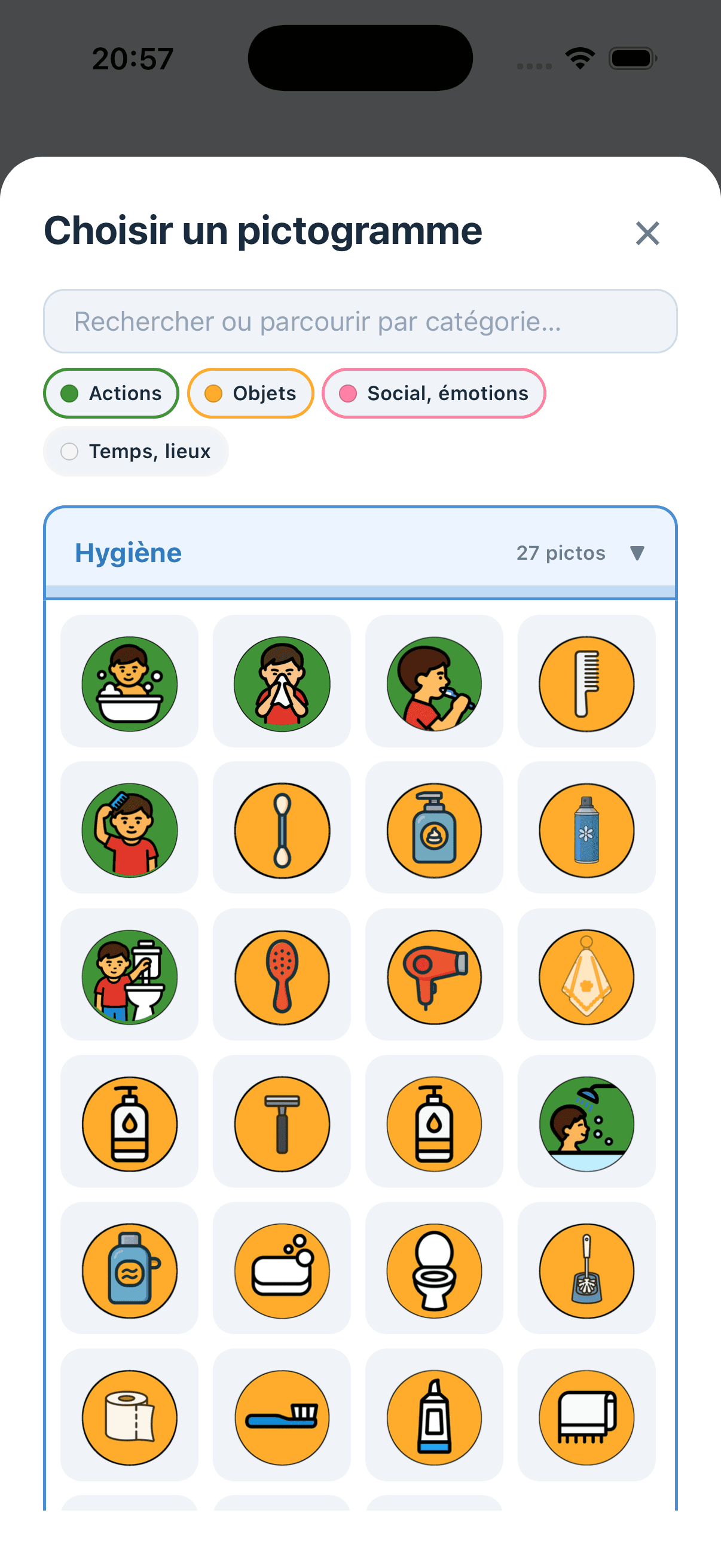
Choisissez la pièce, créez la mission, décomposez en 3 à 8 étapes, choisissez un pictogramme Fitzgerald.
5
Étape 5
Points et récompenses
Optionnel par enfant. Activez via « Progression », puis créez 2 ou 3 récompenses, coût 5 à 30 points.
6
Étape 6
Planning hebdomadaire
Progression, enfant, Planning hebdo. 2 à 5 missions par jour au début. Bouton Dupliquer pour gagner du temps.
7
Étape 7
Activités annexes
Minuteur, Ma journée (5 sous-activités), Jeu Mémo, Où va cet objet ?, Pop-it.
8
Étape 8
Vérifier et sauvegarder
Déconnexion, testez en mode enfant. Puis Sauvegarde, Exporter les données (fichier JSON).
Téléchargements
Le guide en PDF, à imprimer ou archiver
Deux documents complémentaires : un memento d'une page à garder à côté de l'appareil, et le guide complet de 62 pages pour les pros qui souhaitent intégrer l'app dans une démarche documentée.
Huit étapes structurées qui suivent l'ordre logique d'une première utilisation. Chaque partie peut être traitée indépendamment, mais nous vous recommandons de les suivre dans l'ordre la première fois.
Partie 1
Premier lancement et mot de passe
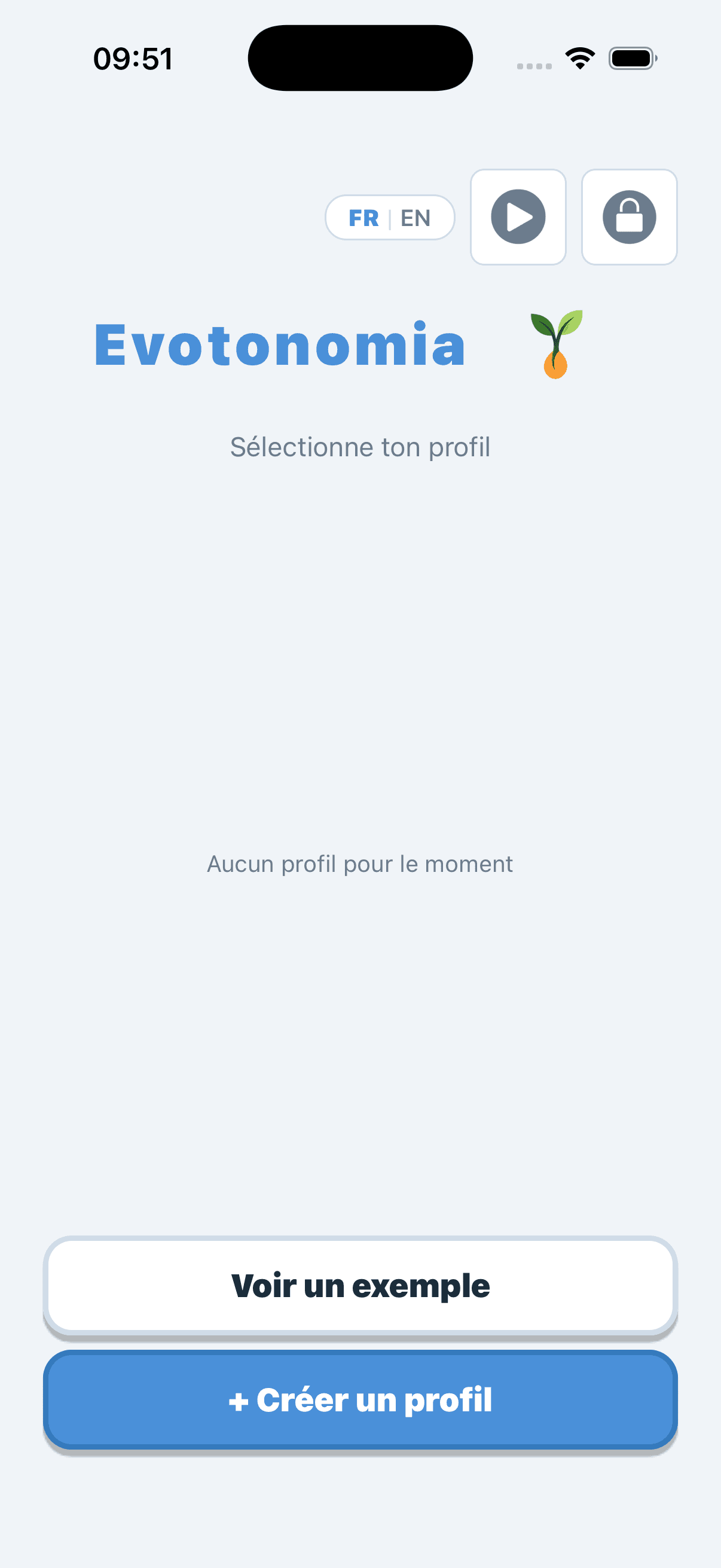
Au démarrage, l'application affiche un écran sobre avec sélecteur FR/EN et icône de cadenas en haut à droite. Deux à trois minutes suffisent pour créer le mot de passe administrateur qui protégera toute la configuration.
1Choisissez la langue (français ou anglais) via le sélecteur en haut à droite. La langue est mémorisée pour les prochains lancements.
2Touchez l'icône cadenas pour accéder à l'espace administrateur.
3Saisissez un mot de passe dans le premier champ, confirmez-le dans le second, puis touchez « Créer ».
4Notez ce mot de passe dans un gestionnaire ou un carnet en lieu sûr avant de continuer.
Partie 2
Créer un profil enfant
Chaque enfant utilisateur dispose de son propre profil indépendant. Cela permet de personnaliser séparément les missions, les points, les récompenses, les notes de suivi et le planning hebdomadaire pour chaque enfant.
1Sur l'écran d'accueil, touchez le bouton « + Créer un profil » en bas.
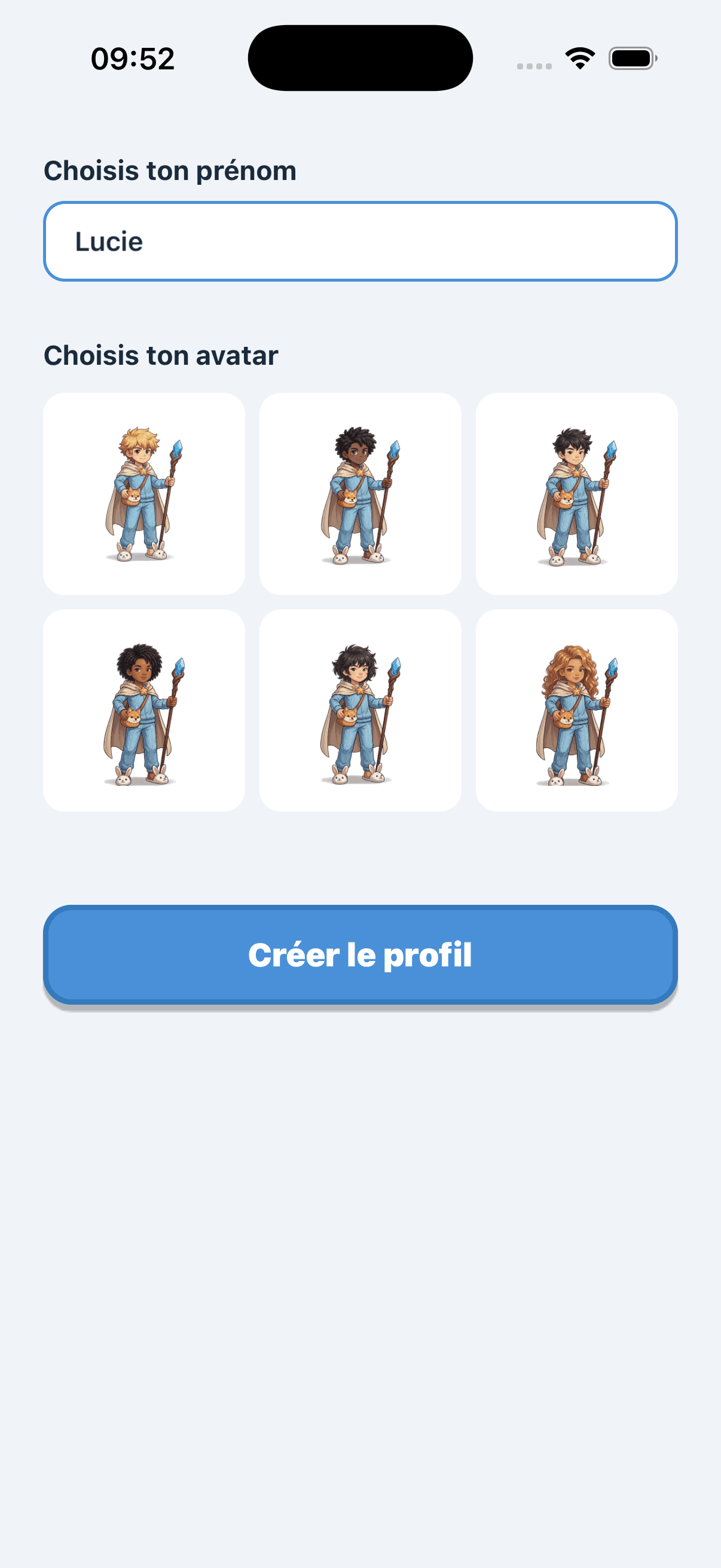
2Saisissez le prénom de l'enfant (ou un pseudonyme en cadre institutionnel) et choisissez un avatar dans la galerie proposée.
3Touchez « Créer le profil ». Le profil apparaît immédiatement sur l'écran d'accueil sous forme de carte cliquable.
Partie 3
Pièces et bâtiments
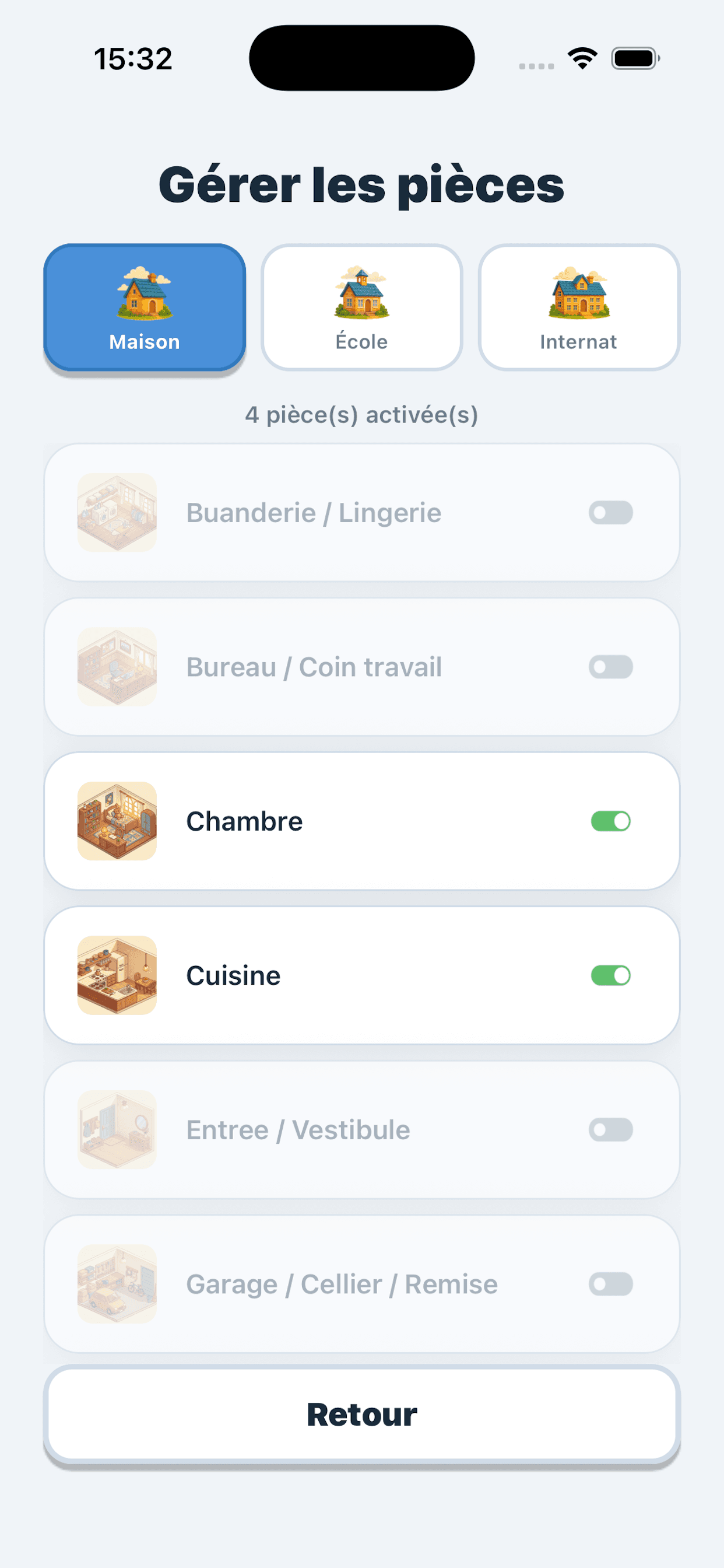
L'application structure le quotidien en trois bâtiments : Maison, École, Internat. Chaque bâtiment se subdivise en pièces (chambre, cuisine, classe, infirmerie, etc.). N'activez que celles qui correspondent à la vie réelle de l'enfant.
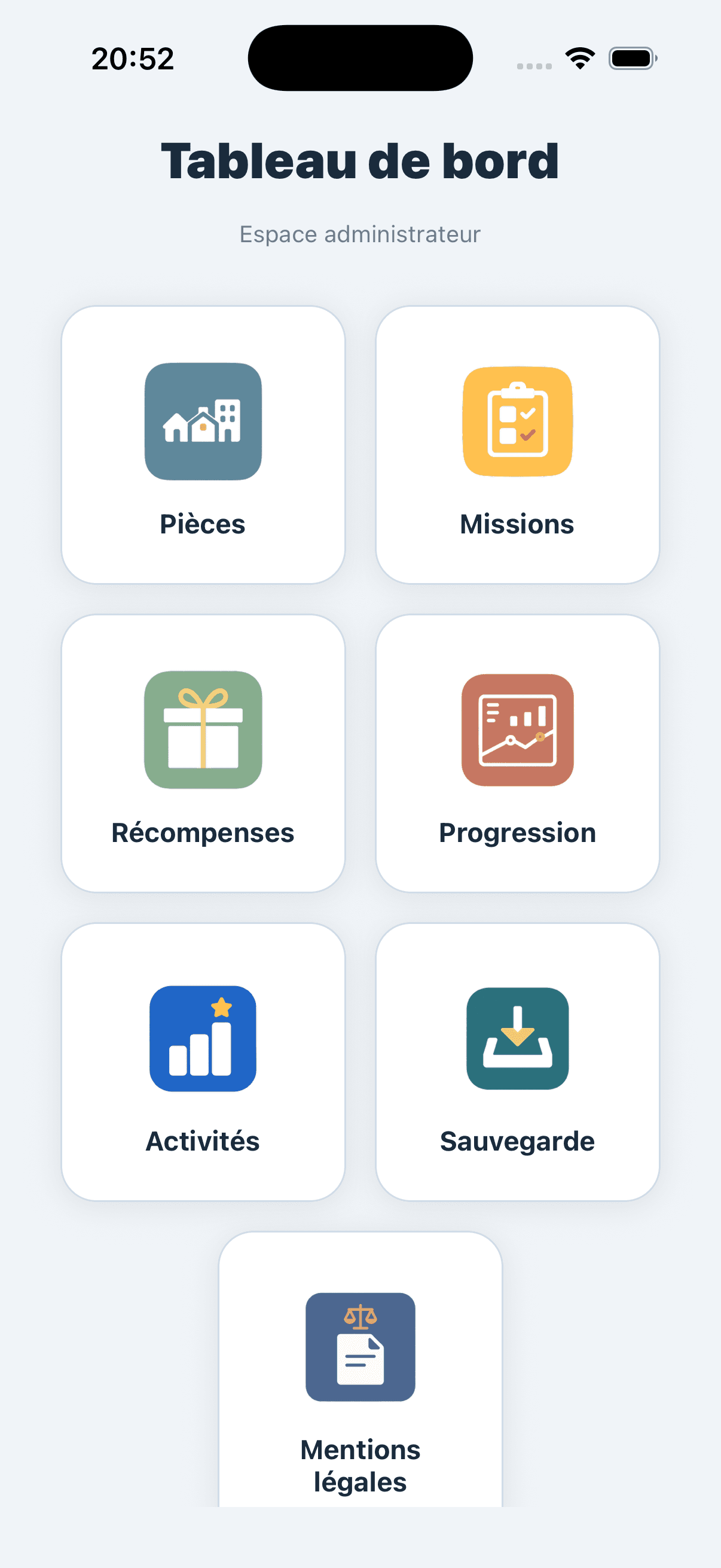
1Depuis le tableau de bord administrateur, touchez « Pièces ».
2Sélectionnez l'onglet du bâtiment en haut : Maison, École ou Internat.
3Pour chaque pièce, basculez le sélecteur (vert = activée, gris = désactivée). Le compteur indique combien de pièces sont actives.
4Si vous désactivez toutes les pièces d'un bâtiment, ce bâtiment disparaît automatiquement de l'interface enfant.
Partie 4
Configurer les missions
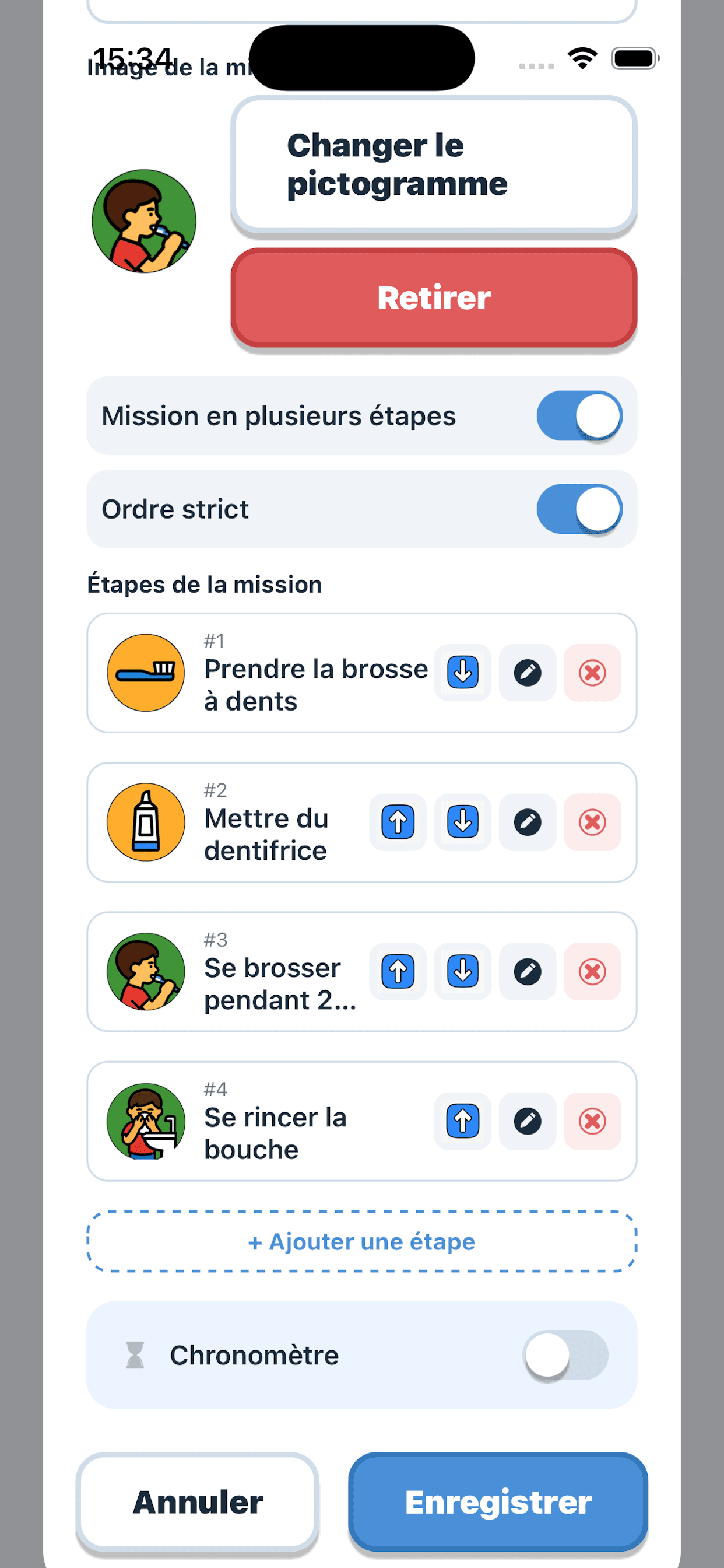
Une mission représente une activité du quotidien : se brosser les dents, partir à l'école, ranger sa chambre. Chaque mission peut être atomique ou décomposée en plusieurs étapes successives illustrées par des pictogrammes.
1Depuis le tableau de bord, touchez « Missions ».
2Choisissez l'onglet (Maison, École, Internat ou Transversal), puis la pièce de destination.
3Touchez « + » pour créer une nouvelle mission. Saisissez un nom court avec un verbe d'action (« Se brosser les dents » plutôt que « Brosse à dents »).
4Choisissez la difficulté (Facile, Moyenne, Difficile), un pictogramme dans la bibliothèque CAA, et activez le chronomètre si nécessaire.
5Si la mission a plusieurs étapes, activez « Mission en plusieurs étapes » et ajoutez chaque étape dans l'ordre voulu (ordre strict ou libre).
6Enregistrez. La mission devient disponible pour l'enfant lors de sa prochaine exploration.
Partie 5
Points et récompenses
Le système de points est optionnel et activable par enfant. Quand il est actif, chaque mission validée crédite des points convertibles en récompenses concrètes que vous définissez à l'avance dans la boutique.
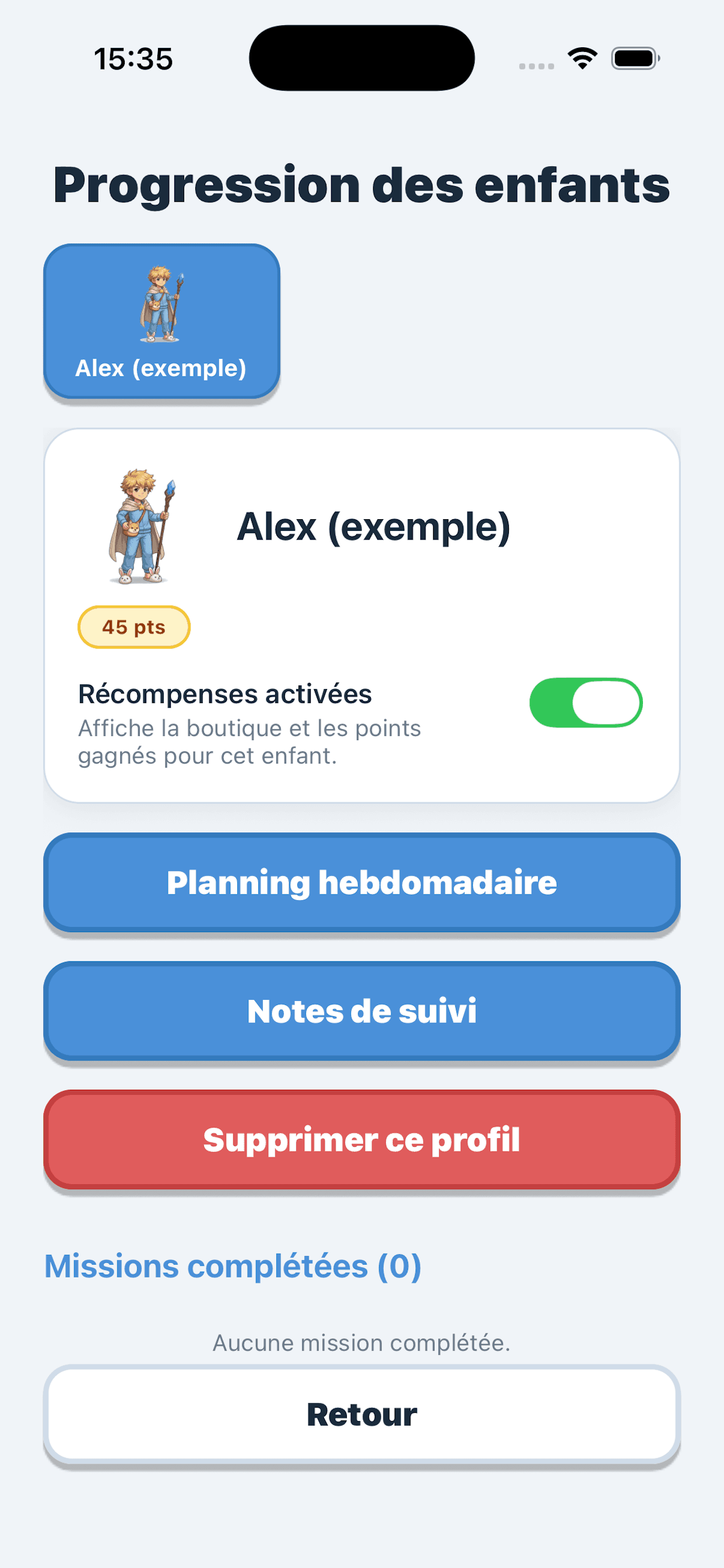
1Depuis « Progression », sélectionnez l'enfant et activez le sélecteur « Récompenses activées ».
2Revenez au tableau de bord et touchez « Récompenses ».
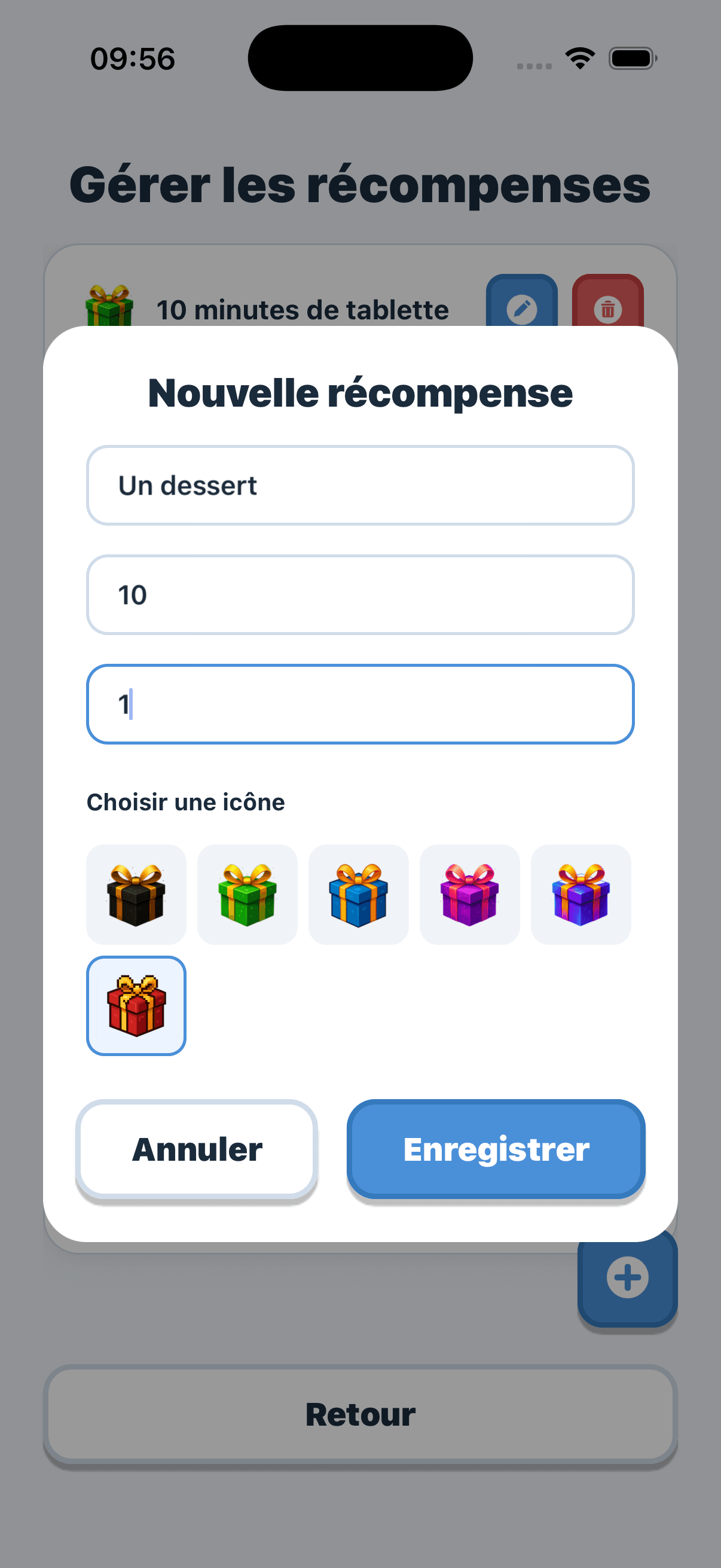
3Créez 2 ou 3 récompenses avec un libellé concret (« Sortie au parc »), un coût en points et une icône.
4Calibrez le coût : visez 1 à 3 jours d'effort pour la première récompense, puis ajustez après quelques jours d'observation.
Partie 6
Planning hebdomadaire
Le planning matérialise le temps qui passe. Vous affectez des missions à un jour et une heure précise ; l'enfant les retrouve dans l'écran « Mon planning » avec un repère du jour en cours.
2Sous le jour concerné, touchez « + Ajouter une mission ».
3Choisissez la mission et renseignez son horaire prévu (par exemple 7h30 pour « Réveil et bonjour »).
4Utilisez le bouton « Dupliquer » pour recopier le contenu d'un jour sur un autre. C'est la façon la plus rapide de bâtir une semaine type.
Partie 7
Activités annexes
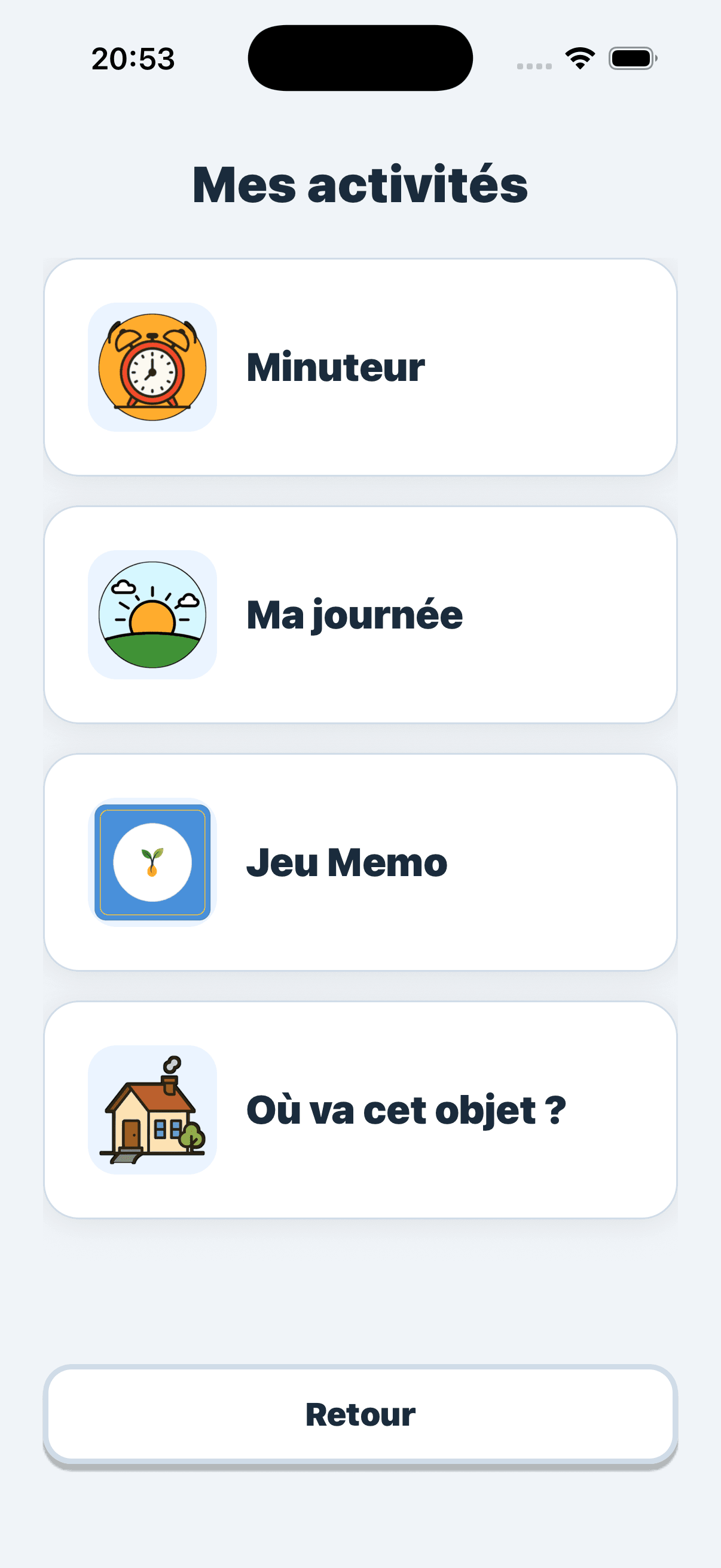
Au-delà des missions et du planning, l'application propose cinq activités complémentaires accessibles depuis l'écran « Mes activités » de l'enfant. Elles s'activent ou se désactivent individuellement, sans impact sur le reste de la configuration.
1Minuteur : un compte à rebours circulaire pour matérialiser le temps qui passe. Disponible par défaut, sans paramétrage.
2Ma journée : un rituel matinal en cinq sous-activités (date, saison, météo, choix de tenue, humeur).
3Jeu Mémo : un jeu de mémoire classique en trois niveaux (4, 8 ou 12 paires).
4Où va cet objet ? : un mini-jeu de catégorisation spatiale où l'enfant range des objets dans la bonne pièce. C'est l'activité qui demande le plus de paramétrage.
5Pop-it : un sas de détente sensoriel sans score ni enjeu, utile avant une mission exigeante ou entre deux étapes frustrantes.
Partie 8
Vérifier et sauvegarder
Avant de laisser l'enfant utiliser l'application, basculez en mode enfant pour vérifier que tout est en place. Puis exportez une sauvegarde JSON pour sécuriser votre configuration.
1Depuis le tableau de bord, touchez « Déconnexion » (bouton rouge) pour revenir à l'écran d'accueil.
2Touchez le profil de l'enfant et parcourez l'app comme l'enfant le ferait : avatar, planning, exploration des pièces, activités.
3Si vous repérez une anomalie (mission absente, pictogramme manquant, planning vide), retournez en mode admin et corrigez depuis le bon écran de gestion.
4Revenez au tableau de bord, touchez « Sauvegarde » puis « Exporter les données ». Le fichier JSON contient l'intégralité de votre configuration.
Bibliothèque CAA
Le code couleur Fitzgerald, lisible en un coup d'œil
Toute la bibliothèque de pictogrammes d'Evotonomia respecte le code Fitzgerald, standard de la Communication Alternative et Améliorée utilisé en logopédie depuis plusieurs décennies. L'enfant lit d'abord la couleur, puis le contenu.
OngletCouleurCatégorieExemples
ActionsVertVerbes et actionsmanger, dormir, ranger, se brosser, ouvrir
ObjetsOrangeNoms communs et objetscartable, brosse, savon, pantalon, livre
SocialRoseÉmotions et socialcontent, fâché, triste, fatigué, calme
Foire aux questions
Les questions les plus fréquentes
Si vous ne trouvez pas votre réponse ici, écrivez-nous. Nous répondons généralement sous 48 heures ouvrées.
01.J'ai oublié mon mot de passe administrateur, que faire ?
L'application est entièrement hors-ligne : aucun serveur ne connaît votre mot de passe, il ne peut donc pas être retrouvé tel quel. Vous pouvez en revanche obtenir un code de réinitialisation pour en créer un nouveau, sans perdre les données de l'enfant. Pour des raisons de sécurité et de confidentialité, ce code est réservé au titulaire : écrivez à pierre.guillaume@evotonomia.be en joignant une capture d'écran de votre preuve d'achat. Après vérification, nous vous envoyons le code et la marche à suivre.
Aucune. Evotonomia ne crée pas de compte, n'envoie aucune information sur Internet, n'embarque aucun tracker ni publicité. Toutes les données (profils, missions, points, planning) restent dans une base SQLite locale sur l'appareil, et disparaissent à la désinstallation. Détails complets dans notre politique de confidentialité.
03.Comment changer la langue de l'application ?
Sur l'écran d'accueil, touchez le sélecteur FR / EN en haut à droite. Le choix bascule toute l'interface, y compris les pictogrammes de la bibliothèque CAA. Vous pouvez changer de langue à tout moment sans perdre vos données.
04.Comment exporter ou importer ma configuration ?
Dans le tableau de bord administrateur, touchez « Sauvegarde » puis « Exporter les données ». L'app génère un fichier JSON contenant l'intégralité de votre paramétrage. Pour importer, touchez « Importer une sauvegarde » et sélectionnez le fichier. Attention : l'import écrase la configuration actuelle ; votre mot de passe administrateur, lui, est conservé.
05.Une mission n'apparaît pas chez l'enfant, pourquoi ?
Vérifiez que la pièce qui contient la mission est bien activée (Tableau de bord, Pièces). Une mission rattachée à une pièce désactivée reste en base mais devient invisible côté enfant. Réactivez la pièce et la mission réapparaîtra automatiquement.
06.Comment désactiver les récompenses pour un enfant ?
Depuis « Progression », sélectionnez l'enfant et basculez le sélecteur « Récompenses activées » en gris. La boutique et le compteur de points disparaissent alors de l'interface enfant. Les missions continuent de se valider normalement, sans crédit de points.
07.Comment partager le planning avec l'école ou un autre parent ?
L'application n'embarque pas de synchronisation cloud. Pour partager, utilisez la sauvegarde JSON (configuration complète) ou, à venir dans une prochaine version, l'export PDF du planning. En attendant, une capture d'écran du planning fait très bien le travail.
08.L'application fonctionne-t-elle sans connexion Internet ?
Oui, intégralement. Evotonomia n'a besoin d'une connexion qu'au téléchargement initial depuis le store. Ensuite, toutes les fonctionnalités (missions, planning, activités, sauvegarde) tournent en local, y compris en mode avion. C'est utile en classe, en transport, ou en zone à connexion instable.
Mot de passe et sauvegarde, à ne pas oublier
Le mot de passe administrateur est haché localement (bcrypt) et n'est stocké nulle part en clair. Aucun serveur ne le connaît : il ne peut donc pas être retrouvé. Si vous l'oubliez, vous pouvez demander un code de réinitialisation pour en créer un nouveau, sans perdre les données de l'enfant.
Pour des raisons de sécurité et de confidentialité, ce code est réservé au titulaire : écrivez à pierre.guillaume@evotonomia.be en joignant une capture d'écran de votre preuve d'achat. Pensez tout de même à exporter régulièrement une sauvegarde JSON, c'est le moyen le plus rapide de repartir en cas de souci.
Notez le mot de passe dans un gestionnaire ou un carnet en lieu sûr.
Exportez une sauvegarde JSON après le paramétrage initial.
Refaites un export après chaque modification importante.
Vous n'avez pas trouvé votre réponse ?
Écrivez-nous, chaque message est lu et la majorité influence ce qui sort dans la prochaine version.