
Tutoriel Evotonomia+ · Tutoriel 6 sur 15
Planifier ta semaine et ta semaine type
Mis à jour le 9 novembre 2026Version 1.1 de l'application
À quoi ça sert ?
Le planning pose tes missions sur les jours de la semaine, avec une heure si tu veux. La semaine type t'évite de tout refaire chaque lundi : elle revient toute seule.
Voir ta semaine
Dans le Menu, touche Mon planning.
En haut, les sept jours : un point plein veut dire « fait », un rond « à faire ». Les flèches changent de semaine.
Touche Semaine pour voir tous les jours d'un coup, Jour pour revenir à une seule journée.
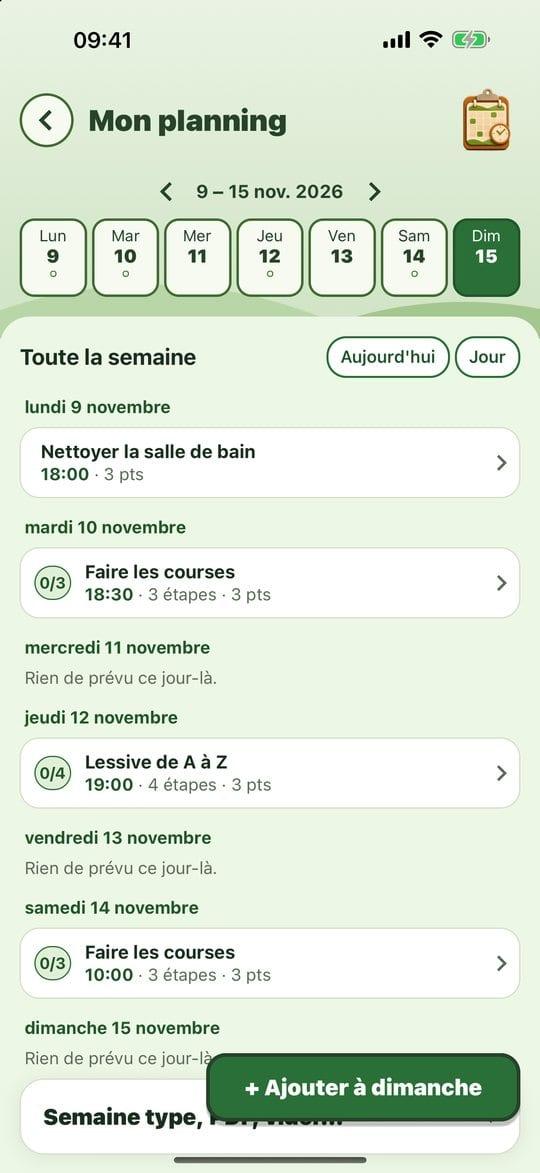
La semaine en un coup d'œil
Poser une mission sur un jour
Touche le jour voulu dans la rangée.
Touche + Ajouter à ce jour (par exemple « + Ajouter à mardi »).
Écris une nouvelle mission ou choisis-en une dans Déjà dans tes missions. Un bandeau confirme, avec Annuler.
Donner une heure, déplacer, répéter
Touche le crayon à côté d'une mission du planning.
Choisis l'heure avec les flèches (aucun clavier à taper). La mission passe dans À heure fixe, et l'app te préviendra à cette heure si tu as autorisé les rappels.

Une mission à heure fixe Active Revient chaque semaine pour l'ajouter à ta semaine type.
Tu peux aussi retirer la mission de ce jour depuis cet écran.
La semaine type
Organise une semaine comme tu l'aimes.
Ouvre Semaine type, PDF, vider… en bas du planning, puis touche Enregistrer comme semaine type.

Les outils de la semaine Chaque nouvelle semaine encore vide recevra ces missions automatiquement, et un bandeau te le dira.
Oublier la semaine type l'arrête à tout moment.
Dans le même menu : Exporter la semaine en PDF (à imprimer ou à afficher sur le frigo), Exporter ce jour en PDF, et Vider les missions à venir (le passé et ce qui est fait ne sont pas touchés).
Conseils pratiques
- Laisse des trous. Une journée trop pleine décourage dès le matin. Mieux vaut trois missions faites que huit qui traînent.
- Une semaine de vacances ? Vide-la : la semaine type ne remplit qu'une semaine vide une seule fois, elle ne revient pas d'elle-même si tu as tout retiré.
- Les missions Tous les jours n'ont pas besoin d'être posées dans le planning : elles apparaissent chaque jour dans Mes missions.
Evotonomia+ est un outil d'organisation. Elle ne donne aucun conseil médical et ne remplace pas l'avis d'un professionnel de santé. Comprendre la sécurité de vos données